Überblick #
Diese Anleitung beschreibt, wie du in WordPress eine neue Seite anlegst und mit Inhaltsblöcken (Page Components) befüllst. Das System verwendet das ACF Flexible Content-System — du wählst aus vorgefertigten Blöcken und ordnest sie frei an.
1. Neue Seite erstellen #
Gehe im WordPress-Backend zu Seiten → Neu hinzufügen (linkes Menü). Die Seite öffnet sich im Editor.
2. Titel eingeben #
Trage oben im Feld „Titel hier eingeben“ den Namen der Seite ein. Dieser erscheint im Browser-Tab und wird auch als Basis für den URL-Slug verwendet.
3. Seiten-Attribute festlegen #
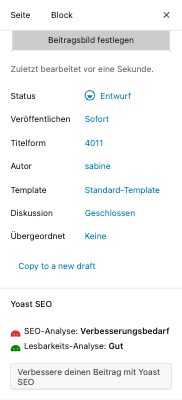
In der rechten Seitenleiste unter Seiten-Attribute kannst du zwei wichtige Einstellungen vornehmen:
- Elternelement: Falls die Seite eine Unterseite ist, wähle hier die übergeordnete Seite aus. Für Hauptseiten bleibt das Feld leer (kein übergeordnetes Element).
- Template: Wähle das passende Seiten-Template. Das Standard-Template ist für die meisten Inhaltsseiten geeignet.
Im gleichen Bereich findest du unter Veröffentlichen die Schaltflächen zum Speichern und Veröffentlichen der Seite.
4. Inhaltsblöcke hinzufügen #
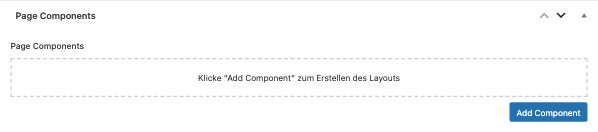
Scrolle auf der Seite nach unten bis zum Bereich Page Components. Dort klickst du auf den Button „Add Component“. Es öffnet sich ein Auswahl-Popup mit allen verfügbaren Blöcken.
Verfügbare Blöcke #
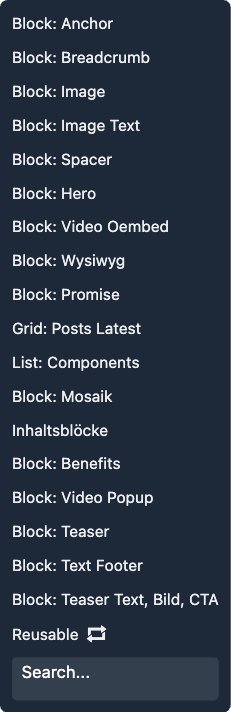
Folgende Blöcke stehen zur Auswahl:
- Block: Anchor – Setzt einen unsichtbaren Anker-Link für seiteninternes Navigieren
- Block: Breadcrumb – Zeigt einen Breadcrumb-Navigationspfad
- Block: Image – Einzelnes vollbreites oder eingebettetes Bild
- Block: Image Text – Bild mit nebenstehendem Text, zweispaltig
- Block: Spacer – Unsichtbarer Abstandhalter zwischen Blöcken
- Block: Hero – Großes Titelbild / Hero-Bereich für den Seitenkopf
- Block: Video Oembed – Einbettung eines YouTube- oder Vimeo-Videos per URL
- Block: Wysiwyg – Freier Texteditor (Rich Text) für formatierte Inhalte
- Block: Promise – Versprechen-Abschnitt mit Icon und Text
- Grid: Posts Latest – Automatisches Raster der neuesten Beiträge
- List: Components – Liste von verlinkten Inhaltskomponenten
- Block: Mosaik – Mosaikartiges Bildraster
- Inhaltsblöcke – Allgemeiner Inhaltsblock-Container
- Block: Benefits – Vorteils-Aufzählung mit Icons
- Block: Video Popup – Video, das per Klick in einem Overlay/Popup abgespielt wird
- Block: Teaser – Teaser-Karten zum Verlinken auf andere Seiten oder Beiträge
- Block: Text Footer – Textblock für den unteren Seitenbereich
- Block: Teaser Text, Bild, CTA – Kombination aus Text, Bild und Call-to-Action-Button
- Reusable – Wiederverwendbarer Block, der zentral gepflegt wird
Klicke einen Block-Typ an, um ihn der Seite hinzuzufügen. Er erscheint sofort im Editor und lässt sich direkt befüllen.
5. Blöcke befüllen und sortieren #
Jeder hinzugefügte Block zeigt seine Felder im Editor direkt an. Fülle die Felder aus (Text, Bilder, Links, etc.). Du kannst die Reihenfolge der Blöcke per Drag & Drop über das Verschiebe-Icon (☰) am linken Blockrand ändern. Mit dem ✕-Icon rechts oben am Block entfernst du ihn wieder.
6. Seite veröffentlichen #
Wenn du fertig bist, klicke oben rechts in der Seitenleiste auf „Veröffentlichen“. Die Seite ist damit live. Du kannst sie jederzeit über „Aktualisieren“ wieder bearbeiten und speichern.
Tipp: Nutze „Vorschau“ (im Veröffentlichen-Bereich), um die Seite im Frontend zu prüfen, bevor du sie veröffentlichst.


